Mostrando entradas con la etiqueta composite methods. Mostrar todas las entradas

jueves, 30 de abril de 2015

Un primer vistazo a Paintstorm Studio


Paintstorm Studio es un impresionante software profesional para pintura digital creado por el estudio independiente Paintstorm Studio Developers Team.*

Las características principales de este programa son la calidad de los pinceles, la facilidad de uso de cada herramienta y la posibilidad de personalizar la mayor parte de los elementos de la interfaz gráfica, incluyendo por supuesto los pinceles.

Los creadores han asegurado en diversos foros (CG Society, Polycount, CG Channel) que el software fue ideado para uso personal como una alternativa fácilmente configurable a los principales programas de pintura digital existentes, pero que pronto se dieron cuenta del potencial que tenía y decidieron ponerlo a la venta bajo el esquema de licencias individuales con actualizaciones gratuitas de por vida.

*Al momento de escribir este artículo, el producto ha pasado por cuatro revisiones oficiales y la más actualizada al momento de escribir este artículo es la versión 1.30, publicada el 21 de abril de 2015.


De entrada, el programa luce bastante parecido a Corel Painter, pero se carga mucho más rápido que su contraparte, debido a que su peso es menor y sus pinceles, aunque totalmente configurables, son un poco menos poderosos y especializados.

Para un usuario de Painter como yo, mudarse a (o simplemente probar) Paintstorm Studio es como cambiarse de zapatos: la mayoría de las teclas de acceso rápido, los nombres de los paneles, el cambio de tamaño de los pinceles y hasta la disposición de la interfaz gráfica son similares. Cada pincel puede modificarse y se pueden crear variantes modificando distintas características como el tipo y la forma del pincel, el tamaño, la opacidad, la transparencia, el giro, el espaciado, el arrastre de color, la mezcla de color, los degradados, etc, que pueden responder a la presión, al giro, a la velocidad o la inclinación de una pluma de tableta gráfica Wacom o similar.

Por otro lado, comparte también algunas características clásicas con Adobe Photoshop, como el funcionamiento del panel de capas, algunas teclas de acceso rápido para las capas y las máscaras y la utilización del formato de imagen .PSD como formato de archivo nativo.


Los paneles y herramientas parecen una especie de híbrido entre los de Painter y los de Photoshop, con la gran diferencia de que son totalmente configurables. Uno puede cambiar no sólo la ubicación de estos paneles en la pantalla sino también su tamaño y escala, la transparencia, el color de cada uno e incluso la forma en que se comportan cuando uno oculta las herramientas para maximizar el área de trabajo (puede elegirse individualmente qué paneles seguirán visibles y que paneles se ocultarán al presionar el tabulador del teclado, y también pude uno escoger entre restablecer la transparencia y el tamaño cuando uno pasa el cursor sobre ellos o no).

Existe también la posibilidad de crear paneles de herramientas personalizados, arrastrando a ellos prácticamente cualquier elemento de uso común: pinceles, herramientas, comandos como "hacer/deshacer" o "guardar/guardar como", controles para las características del pincel, etc.

Además pueden guardarse 6 espacios de trabajo distintos con la configuración deseada, hasta 3 paneles personalizados y 3 juegos de teclas predefinidas para cada herramienta u opción (pudiendo ser éstas teclas individuales o combinaciones de hasta 4 teclas).

Los pinceles funcionan con suavidad y son bastante poderosos. Algunos usuarios han reportado retardos entre el movimiento de la mano y la aparición de la pincelada ("lag"), pero en mi experiencia no he notado nunca este problema. La variedad de pinceles, plumas, brochas y otras herramientas de pintura es bastante buena y todas estas herramientas son totalmente configurables. A diferencia de Painter, Paintstorm Studio no tiene un panel dedicado a tipos de papel pero pueden cargarse texturas en formato de imagen en una capa mediante el método "multiply" para lograr el efecto deseado.

La documentación de ayuda del software se ofrece únicamente en línea y aunque aún no cubre todas las características, se complementa con algunos videos ofrecidos en el canal de YouTube oficial del estudio, además de que los desarrolladores responden personalmente por correo y a través de foros externos a las dudas y solicitudes de los usuarios.

REQUERIMIENTOS

Painstorm Studio ocupa la insignificante cantidad de 100 MB en disco duro y actualmente está disponible únicamente para los sistemas operativos Windows Vista/7/8/10 de 64 bits, aunque el estudio asegura que está trabajando en una versión para Mac.

Se requiere un equipo con procesador reciente (Core i3-4150 a 3.5 GHz o superior) y el fabricante recomienda ampliamente el uso de una buena tarjeta gráfica (nVidia GeForce 8800 o Radeon x1900) dado que Paintstorm Studio usa la aceleración gráfica del GPU para calcular las características de los pinceles y no funciona adecuadamente con una tarjeta gráfica integrada (aunque en la versión más reciente, la tarjeta Intel HD ya está soportada) -tal vez a esto se deba el "lag" reportado por algunos usuarios-.

Desde luego, como en la mayoría de los programas de pintura digital o edición gráfica, se recomienda una buena tableta (dentro de las tabletas "monstruo" puedes echarle un ojo a la china Huion GT-190 de 19" tipo monitor, por ejemplo, que tiene muy buenas calificaciones y que con un costo de $580 USD es una alternativa de mucho menor costo para la Cintiq 22HD de 22" de Wacom, que ronda los $2,400 USD; o siempre puedes optar por una tableta mucho más sencilla como la Intuos pen small por tan solo $90 USD, que no es tipo monitor pero sirve cumple su cometido bastante bien).

PROS

  • Control completo sobre todas las opciones de los pinceles, incluyendo la opción de usar un pincel como máscara combinado con otro para que el segundo pinte usando al primero como esténcil.
  • Pinceles con cerdas de cualquier forma y tipo deseado.
  • Corrección de pinceladas (la posibilidad de corregir mediante gráficas precisas cómo aparecen los trazos).
  • Guías para perspectiva ajustables.
  • Sujeción de parámetros a la perspectiva (puedes hacer que el tamaño de un pincel, su color, su opacidad o el espaciado entre trazos cambien según la profundidad dictada por las guías de la perspectiva).
  • Interfaz dinámica (personalización de la apariencia y comportamiento de los paneles).
  • Creación de paneles de herramientas definidos por el usuario.
  • Puedes mezclar los colores con colores de capas subyacentes.
  • Modo de pincel "sucio" (el pincel puede tomar parte del último color en el que "embarró" sus cerdas).
  • Cierre de saltos en los trazos (si escaneas un dibujo hecho a mano y quieres rellenar una sección que quedó abierta, puedes optar por que el software ignore los saltos en el trazo).
  • Estabilizador de trazo configurable (por si te tiembla la mano y deseas un trazo más fluido).
  • Teclas de acceso rápido definidas por el usuario para cada pincel.
  • Paleta mezcladora de colores (tipo Painter).
  • Trazos con degradados personalizables.
  • Uso de capas y modos de interacción entre ellas.
  • Balance de imagen (color, saturación, brillo, contraste, tinte y tono).
  • Soporte de archivos BMP, JPG, PGN y PSD.
  • Soporte para tabletas digitalizadoras y plumas sensibles a la presión, al giro y a la inclinación.
  • Bajo costo y gran valor de uso.
  • Actualizaciones y soporte técnico gratuitos de por vida.
  • Funcionalidad total sin límites sin importar si ganas dinero con tu trabajo o no.
  • Disponibilidad de instalación en varios idiomas (incluido el español, aunque no he revisado si la traducción es correcta)

CONTRAS

  • Actualmente sólo está disponible para Windows, pero ya se prepara la versión de Mac.
  • Aún no cuenta con una herramienta para pintar con simetría.
  • Aún no hay foros especializados dado que el software es reciente y no tan difundido.

COSTOS

Paintstorm Studio puede adquirirse mediante una licencia individual o la licencia para dos máquinas, con un precio especial. La licencia incluye la descarga digital del producto con actualizaciones de por vida, soporte técnico gratuito vía e-mail y sin restricciones de uso (uso personal o para propósitos comerciales), y se ofrece vía e-mail la posibilidad de des-registrar el producto de una máquina para registrarlo en otra si es que te mudaste a un equipo nuevo.

Paintstorm Studio© cuenta con una versión totalmente completa a prueba por 15 días, aunque el estudio dice que quizá lo aumenten a 30 y eventualmente realicen reinicios de los periodos de prueba si los solicitas directamente por correo.

La versión con licencia del producto para una máquina cuesta aproximadamente $310 pesos mexicanos, equivalentes a $19 USD, mientras que la versión con licencia para dos máquinas cuesta $29 USD.

Como comparativo:
Corel Painter 2015® cuesta actualmente $5,575 pesos mexicanos, equivalentes a $399 USD. La versión de prueba también es totalmente funcional por 30 días.
Adobe Photoshop® cuesta actualmente $120 USD al año. La versión de prueba también te permite usar el producto 30 días.

¿VALE LA PENA?

Mi respuesta corta es: definitivamente sí lo vale.

Si no tienes el dinero para costearte la versión original de Painter o Photoshop y la pintura digital te apasiona, definitivamente te conviene ahorrar lo de una o dos idas al cine para obtener un producto de gran calidad, original, con todas las funcionalidades de sus contrapartes y diseñado por un equipo que hasta ahora parece preocuparse por entregar buenos resultados.

Tiene algunos detalles aún pero es un producto genial de una empresa en crecimiento y que cuenta con actualizaciones y soporte técnico gratuitos de por vida. Con ese precio tan accesible y un equipo que con su trabajo respalda un producto bastante bueno, creo que las otras opciones (gastar una fortuna, usar una copia pirata de Painter o Photoshop o dejar de lado tus sueños) bien pueden hacerse a un lado.

Nota: Este artículo se basa pocas sesiones de uso de la versión con licencia para una máquina y en la revisión de la documentación oficial del producto, así como en la información que el estudio a cargo a publicado en su página oficial y en diversos foros especializados en el mundo del arte digital hasta la fecha, y no pretende ser una revisión exhaustiva de todas las características de este software. ¡Y no, tampoco se están mochando conmigo para hacerles publicidad. De verdad creo que es muy buen producto!

miércoles, 20 de marzo de 2013

Corel Painter: ¿Cómo funcionan los métodos de composición de capas (Layer Composite Methods)?


Los métodos de composición de capas en Corel Painter (Layer Composite Methods) controlan la manera en que los colores aplicados a cada capa de pintura interactúan con los colores de las capas inferiores y con los del lienzo base. Los resultados pueden ser geniales cuando aprendes a utilizar a tu favor estos métodos, pero también pueden ser causa de gran frustracón si de pronto no comprendes qué carambas le han hecho a los colores que tanto tiempo te tomó escoger para tu amada obra de arte.


A ver: tienes chorrocientas opciones en tu programa de diseño o arte favorito, en tu videojuego preferido, en tu reproductor de MP3, en tu teléfono nuevo... ¿qué haces, cierras todo, te sientas con una tacita de té y te chutas el manual de 300 páginas antes de elegir? Pues no, no lo creo, lo más probable es que como yo te pongas a dar clicks a diestra y siniestra para ver qué cambia con cada opción. ¡Bienaventurados los inventores de "Deshacer/Rehacer" y de las barras deslizantes!

Sin embargo, si quieres dedicarte a esto o al menos hacer de tu experiencia un viaje placentero en lugar de una pesadilla, vale la pena que comprendas cómo funciona cada método y por qué los resultados varían en relación con el color, la saturación y el valor (oscuro o claro) de cada cosa que pintas.

Aquí es donde me muerdo la lengua, porque yo sí he estado hojeando esa guía de usuario y aprendiendo estos detallitos que los masters utilizan en sus pinturas como el pan de cada día pero que para los simples mortales resulta un terreno casi vedado. Si quieres checar este tema en la guía de usuario, puedes encontrar la información en las páginas 248 y siguientes de la versión de Painter X.


Antes de comenzar con la breve explicación de cada método, echemos un vistazo a sus nombres en el mismo orden con que aparecen en el menú desplegable de la paleta Layers (capas):

  • Default
  • Gel
  • Gel Cover
  • Colorize
  • Reverse-Out
  • Shadow Map
  • Magic Combine
  • Pseudocolor
  • Normal
  • Dissolve
  • Multiply
  • Screen
  • Overlay
  • Soft Light
  • Hard Light
  • Darken
  • Lighten
  • Difference
  • Hue
  • Saturation
  • Color
  • Luminosity

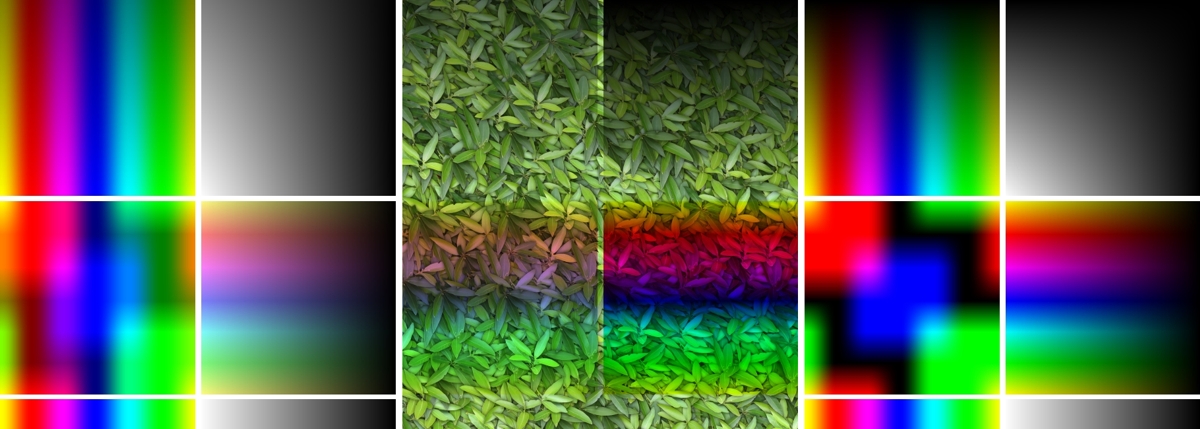
En la parte inferior de cada ejemplo he dejado una franja horizontal intacta con las imágenes originales tal cual aparecen en el lienzo. Se trata de:

a) Un degradado que abarca toda la gama de colores, saturados al 100%
b) Un degradado de tonos de gris, del blanco más puro al negro total
c) Un ejemplo de imagen fotográfica creada a partir de uno de los patrones básicos del programa.


Sobre cada una de estas franjas pueden verse los resultados de cada método de composición tras añadir una capa -idéntica para todos los casos- a distintas opacidades de capa, según el siguiente orden, de izquierda a derecha:
  1. capa al 50% de opacidad sobre gama de colores completamente saturados
  2. capa al 50% de opacidad sobre tonos de grises
  3. capa al 50% de opacidad sobre imagen fotográfica
  4. capa al 100% de opacidad sobre imagen fotográfica
  5. capa al 100% de opacidad sobre gama de colores completamente saturados
  6. capa al 100% de opacidad sobre tonos de grises
Esta capa única se compone a su vez de dos degradados verticales, uno superior en escala de grises que va del negro al blanco, y otro inferior con con la gama de colores saturados al 100%.


Ahora sí, entremos en materia:

Método: Default
La capa cubre y oculta por completo a la imagen original.


Método: Gel
La capa tiñe con su propio color a la imagen original, como si estuviera hecha de papel celofán o cristal de color. Este método se selecciona de manera automática cuando pintas con un pincel que utilice el método de aplicación de color "Buildup", por ejemplo los plumones, los lápices y algunos pinceles de la categoría sumi-e.


Método: Gel Cover
Es una combinación de los métodos Default y Gel. Las orillas de la capa tiñen con su propio color a la imagen original (método Gel), mientras que el resto lo cubre por completo (método Default). En el ejemplo no se notan los bordes teñidos porque llegan hasta el extremo del lienzo, pero en una capa con transparencia (es decir con partes de color y partes sin color alguno) el efecto se hará evidente en los bordes.


Método: Colorize
La capa reemplaza tanto el tono como la saturación de la imagen original, respetando su valor (es decir su luminosidad). Este método es útil para colorear pinturas hechas originalmente en tonos de gris, o bien para desaturar imágenes originalmente coloridas. Una capa de tonos de gris aplicada sobre imágenes originales en color no alterará sus brillos o sus sombras, solamente reducirá su saturación.


Método: Reverse-Out
La capa invierte los colores que hay debajo de ella. Esto significa que los colores originales se mostrarán como su color complementario, es decir el exacto opuesto según la disposición de la rueda de colores. Dado que ese método muestra exactamente los colores complementarios para cada color original, los colores de la capa son ignorados, haciendo que la pintura de la capa actúe como una máscara de inversión de color. Como puede verse en los ejemplos, este método sólo funciona cuando la opacidad de la capa es distinta de 50% (ya sea un valor menor o uno mayor al término medio).


Método: Shadow Map
La capa bloquea la luz, produciendo efectos de sombra con el color de la capa sin alterar la imagen original.


Método: Magic Combine
La capa se combina con la imagen original basándose en la luminancia de ambas: las partes de la capa que sean más luminosas que el original serán visibles, mientras que las partes que resulten más oscuras que el original se harán invisibles. Si colocas una capa con imágenes distintivas sobre una imagen original con siluetas completamente negras, todas esas áreas negras aparecerán como rellenadas con la imagen de la capa superior, haciendo de este método una gran ayuda para lograr efectos de esténcil.


Método: Pseudocolor
La luminancia de la capa se convierte en tono, de modo que una capa en tonos de gris puede convertirse en una capa totalmente colorida, en la que a cada tono de gris corresponde un tono de color distinto (como puede verse en la sección superior de la cuarta columna del ejemplo, en la que una capa en tonos de gris se ha convertido en un arcoiris al colocarla a 100% de opacidad sobre una imagen fotográfica).


Método: Normal
Este método es exactamente lo mismo que el método Default: la capa cubre por completo todo lo que haya debajo de ella (es decir, el método de composición predeterminado para combinar capas en Painter es el método Normal).


Método: Dissolve
El color de la capa se combina con el color original debajo de ella basándose en la opacidad. Esto significa que los bordes de una capa se combinarán con la imagen original con efecto de spray, según la transparencia de cada pixel.


Método: Multiply
Los colores de la capa se combinan con los colores originales multiplicando su valor y creando un color más obscuro. Esto significa que una capa en tonos de gris sombreará los colores originales de una imagen de color mientras que deja intactas las partes más claras. En contraparte, una capa de color saturará aquellas partes de la imagen que originalmente sean más claras.


Método: Screen
Los colores de la capa y del original se combinan creando un color más claro. Una capa en tonos de gris blanqueará los colores en las áreas con mayor valor (mayor luminosidad de la capa), dejando intactas las partes que se cubran con los tonos más oscuros de la capa. Una capa de color saturará las partes más oscuras del original, dejando intactas las partes claras. Puede considerarse este método como el opuesto del método Multiply


Método: Overlay
Los colores de la capa se mezclan con los colores originales sin alterar los valores del original (es decir sus brillos y sus sombras. A diferencia del método Colorize, que también colorea sin alterar los valores, el método Overlay aplicado con una capa de tonos grises sobre una imagen original de color sí altera su valor (luminosidad), mientras mantiene los tonos originales.


Método: Soft Light
La capa oscurece o aclara los colores originales de manera sutil dependiendo de la luminosidad de la capa.


Método: Hard Light
La capa crea un efecto similar al del método Multiply y el método Screen juntos, basándose en la luminosidad de la capa.


Método: Darken
Los colores de la imagen resultante serán más oscuros en base al color más oscuro de ambas, ya sea el de la capa o el de la imagen original.


Método: Lighten
Los colores resultantes serán más claros en base al color más claro entre ambas, sea éste el de la capa o el de la imagen original.


Método: Difference
Un color se substrae del otro, dependiendo de cuál de los dos (el de la capa o el de la imagen original) tenga un mayor valor de brillo.Una capa en tonos de gris hará que el color original quede inalterado en las partes con menos luz, mientras que se invertirá en aquellas partes cubiertas por un gris más claro.


Método: Hue
Crea un color nuevo resultante de combinar la luminosidad y la saturación del color original con el tono de la capa. En el ejemplo, el color resultante tiende hacia el azul porque la capa con degradado en tonos de gris fue creada sobre la base de un tono azul con saturación cero y valores de luz de 0% a 100%. Como este método combina la luminosidad y saturación originales con el tono de la capa, en este caso se combina con el tono azul, ignorando la luminosidad y saturación de la capa.


Método: Saturation
Crea un color nuevo que resulta de la mezcla de la luminosidad y el tono de la imagen original con la saturación de la capa. Dado que ni el tono ni la luminosidad de la capa influyen en el color final (sino sólo su saturación), en el ejemplo esta diferencia se ve a través de la opacidad de la capa, siendo en la segunda columna un resultado similar al color azul con saturación al 50% y en la última capa a una capa azul totalmente saturada.


Método: Color
Crea un color nuevo basado en el tono y saturación (es decir el color propiamente dicho) de la capa, combinada con la luminosidad de la imagen que yace bajo ella.


Método: Luminosity
Este método puede considerarse como opuesto al método Color, ya que crea un nuevo color a partir de la combinación entre el tono y la saturación de la imagen original y la luminosidad de la capa.


Como siempre, el blog queda abierto a dudas y sugerencias.